Showing posts with label Mikrotik. Show all posts

Friday, September 15, 2017

Firewall Filter Pada Mikrotik

Asalamualaikum wr wb

pada kali ini saya akan membahas tentang mikrotik yang materinya adalah Firewall filter.

Seperti yang kita ketahui sebelumnya, bahwa firewall sendiri merupakan sistem keamanan yang dimiliki oleh setiap perangkat untuk melindungi perangkat itu sendiri. Dalam hal ini, mikrotik juga memiliki firewall untuk keamanan pada dirinya, yang bertujuan untuk memperbolehkan, mentidakbolehkan, memanipulasi, dan masih banyak yang lainnya. 

Sekarang kita akan membahas beberapa teknik yang dapat kita gunakan untuk menggunakan firewall pada mikrotik. Untuk tekniknya sendiri ada 2 macam, yaitu :

Accept Few, Drop Any
Dalam teknik ini, nantinya beberapa packet yang telah di definisikan pada firewall, akan di bolehkan oleh firewall. Sedangkan setiap packet yang tidak didefinisikan, maka akan di drop. 

Drop Few, Accept Any
Dalam teknik ini, nantinya beberapa packet yang telah di definisikan pada firewall, akan didrop(ditolak) dan sedangkan packet yang tidak didefinisikan, maka akan diperbolehkan. 

Dalam melakukan tehnik security ini kita akan menggunakan chain input yang dimana chain input pada router Mikrotik mempunyai kegunaan sebagai berikut:
  • Berperan untuk melakukan filter terhadap paket-paket yang ditujukan bagi interface router.
  • Berguna untuk membatasi akses terhadap router.
  • Membatasi akses terhadap port yang ada disetiap interface router untuk keamanan router tersebut.

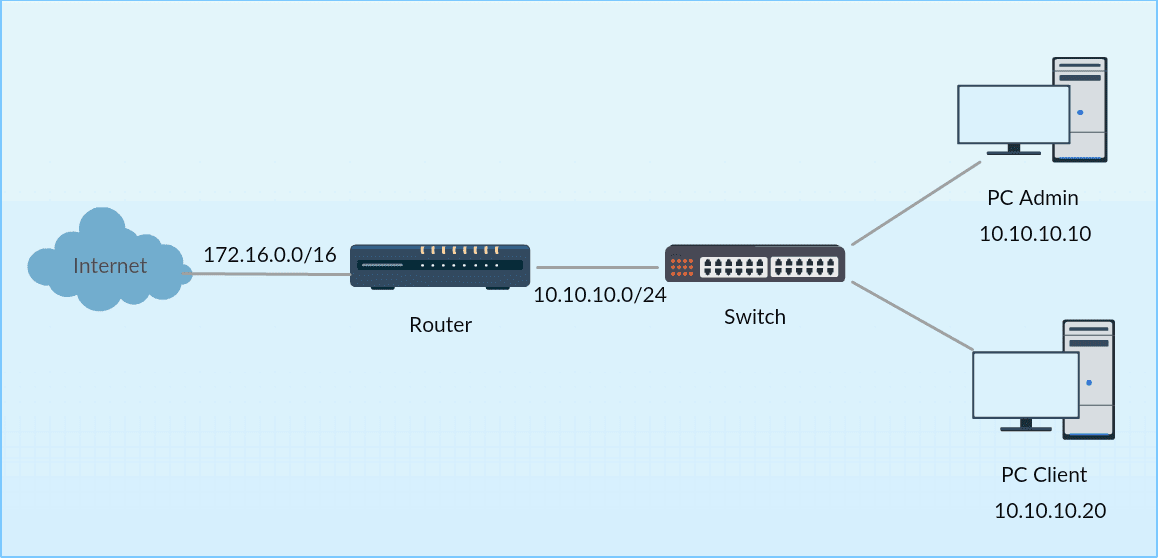
nahh penjelesan udahhh, sekarang topologinya nih

Topologi


untuk ketentuan nya :

  • Block semua port kecuali dns dan winbox
  • Tambahkan admin yang dapat mengakses semua port
  • Cek menggunakan NMAP

Konfigurasi Drop Few, Accept Any

pertama isikan ip address sesuai pada topologi

[admin@adit] > ip address add address=10.10.10.1/24 interface=ether2
[admin@adit] > ip address add address=172.16.1.69/16 interface=ether1

selanjutnya Setting DNS dan Routing agar dapat mengakses internet.

[admin@adit] > ip dns set servers=172.18.0.1,8.8.8.8 allow-remote-requests=yes
[admin@adit] > ip route add dst-address=0.0.0.0/0 gateway=172.18.0.1
[admin@adit] > ip firewall nat add chain=srcnat out-interface=ether1 action=masquerade 
sekarang kita konfigurasi firewall filternya


Verifitikasi

  • PC Admin
sekarang kita setting IP Address untuk PC Admin terlebih dahulu


setelah di beri ip addressnya, sekarang kita lakukan scanning port menggunakan nmap untuk melihat port yang di tutup serta yang dibuka.


  • PC Client
kita beri ip address nya juga


selanjutnya kita lakukan juga scanning port menggunakan NMAP.


Konfigurasi Drop All, Accept Few

kalian tambahakan konfigurasi pada firewall filter seperti ini


[admin@adit] > ip firewall filter add chain=input in-interface=ether2 protocol=tcp dst-port=53,8291 action=accept

[admin@adit] > ip firewall filter add chain=input in-interface=ether2 src-address=10.10.10.10 action=accept

[admin@adit] > ip firewall filter add chain=input in-interface=ether2 action=drop
[admin@adit] > ip firewall filter print terse                                                     

Veritifikasi

untuk veritifikasi PC Admin saya menggunakan linux jadi saya scanning nya melalui cli dengan cara seperti ini.


untuk PC Client nya


akhirnya selesai juga perjumpaan kita pada kali ini.
sekian dari saya mengenai tutorial Firewall Filter. selebihnya saya mohon maaf jika terdapat kesalahan penulisan atau pada gambar yang saya buat.
terimakasih bagi yang mengunjungi blog saya dan semoga bermanfaat :)

Friday, August 4, 2017

Point To Point Wireless Router Mikrotik


Assalamualaikum Wr Wb


Setelah lama gk ngeblog lagi akhirnya terlepas juga dari kemalasan yang sangat tidak menyenangkan yaitu kemalasan ngeblog :'v oke setelah terlepas dari kemalasan tersebut.. yukk kita mulai materinya untuk kali ini..

pada kali saya akan share tentang Wireless yang lebih pokoknya yaitu Point To Point, apa sih itu Point To Point di dalam materi wireless? jadi Point To Point merupakan sebuah koneksi dimana Satu Host yang terhubung langsung dengan satu Client, jadi point to point ini membutuhkan 2 alat router wireless yang nantinya ada yang bertindak sebagai host atau AP dan yang satunya lagi bertindak sebagai client atau station. ohhh ya karena disini saya mensimulasikan praktek tentang materi ini secara berkelompok yang terdiri dari 2 orang dan ss yang di buat mungkin ada sama samanya gitu lohh :v jadi untuk blog temen saya jika kalian ingin mengunjunginya kalian bisa klik link DISINI

okee tampa basa basi lagi kita mulai aja yukk konfigurasinya..

untuk contoh topologinya sudah saya buat secara singkat dan jelas jadi agar lebih mudah dipahami dari materi kali ini.


okee setelah melihat topologinya mungkin kalian sedikit pencerahan untuk memulai materi pada kali ini.. jadi kita mulai konfigurasinya..

Router Host (AP)

1. pertama kita buka dulu Tab Wireless Tables, disana kita cek interfaces terlebih dahulu apakah sudah hidup atau belum, selanjutnya kita akan menambahkan password pada AP yang akan kita buat jadi kita buat dulu security profilenya..


2. okee kita buat security profile nya, untuk tab Name serta tipe authentication nya bisa kalian sesuaikan dengan keinginan kalian atau mengikuti gambar di bawah juga gk papa kok.. :v


3. selanjutnya kita akan membuat AP pada Router Host. jadi buka interface wlan nya,lalu kalian masuk tab Wireless nanti akan terbuka seperti gambar di bawah, jadi kalian sesuaikan Band, Channel, Frequency karena nanti pada Router Client nya di settingan tab Wireless nya juga akan di samakan di bagian Band, Channel, Frequency. Untuk SSID nya terserah kalian mau ditulis apa aja..., untuk Security Profile nya kalian masukkan seperti yang kalian buat sebelumnnya di tahap 2, ohh ya saya pilih Mode nya ap bridge di karenakan saya menggunakan alat yang berasal dari vendor yang sama yaitu 2 router mikrotik. jika kalian ingin beda vendor untuk menghubungkannya kalian bisa gunakan mode Bridge.


okeee telah selesai kita buat AP pada Router Host nya.. sekarang kita pindah Router Client..

Router Client

1. pertama kita buka Wireless Tables nya.. disitu kita langsung menuju aja ke Security Profile, karena disana kita akan membuat Password untuk masuk ke Router Host nya..


2. okee kita buat security profile sesuai dengan security profile yang kita buat sebelumnya dan passwordnya harus sama seperti yang kita buat di router host..


3. setelah membuat security profile nya, kita akan mulai menghubungkan router Client kita ke Router Host yang telah di buat AP sebelumnya untuk caranya kita menggunakan Mode Station Bridge untuk menangkap apa yang sudah kita buat sebelumnya.. dan jangan lupa samakan jenis frequensinya walaupun sudah otomatis sihh :v jadi tata caranya kalian ikuti pada gambar di bawah..


4. selanjutnya kalian masukkan security profile yang telah kalian buat untuk masuk ke AP nya..


5. setelah selesai kalian tunggu aja sejenak sampai Router Client tersebut terkoneksi.. untuk melihat terkoneksi atau tidak kalian bisa lihat pada gambar di bawah yang ada tulisan R nya.. yang berarti terkoneksi pada AP yang dituju..


6. setelah terkoneksi, kita akan mulai untuk mendapatkan IP dari si Router Host tersebut jika telah di setting DHCP Server.. jadi kita jalankan DHCP Client nya.. untuk caranya bisa kalian lihat gambar di bawah..


Monitoring Status Sinyal

okee setelah kita terhubung dengan si Router Host tersebut.. mungkin disini ada yang merasa gelisah gitu gimana dapet sinyal nya besar atau kecil, cepat atau lemot ? nahh ada beberapa cara nih untuk monitoring sinyal nya dan caranya cukup mudah, kalian buka menu Registration, nanti disana ada list yang bergabung pada jaringan mana saja.. lalu kalian klik dah list tersebut untuk melihat lebih jelasnya sinya tersebut..


nahh untuk tampilan generalnya ada pada gambar di bawah..


untuk tampilan signal gelombang seperti pada gambar di bawah..ohh yaa untuk tambahan saja.. pada hasil gambar di bawah kami sekelompok mendapat sinyal yang tidak terlalu bagus dan tidak terlalu buruk padahal jarak kami itu sangat dekat.. mungkin di karenakan banyak nya penguna yang membuat AP sehingga banyak sekali jaringan yang bertebaran sehingga dapat menimbulkan tabrakan gelombang sehingga kita hanya mendapatkan sinyal segitu aja..


untuk tab Statistic nya ada pada gambar di bawah..


okeee tambahan lagi yaitu Test Bandwith.. Tools ini bisa kita gunakan pada mikrotik untuk menghitung jumlah kecepatan bandwith yang kita punya.. untuk caranya cukup masukkan IP target yang ingin di test dan pilih Protocol nya, masukkan User nya dan Password bila ada, lalu klik Start.. nanti akan muncul trafik yang di hasilkan dari bandwidth yang kalian punya


okee sekian dari saya, mohon maaf bila ada kesalahan kata maupun gambar yang saya buat
terima kasih telah mengunjungi blog ini
semoga bermanfaat :)

Sunday, May 14, 2017

Konfigurasi Backup, Restore, Export, Import Mikrotik


Asalamualaikum wr.wb


bertemu lagi dengan saya adityax.. pada kali ini saya akan sedikit membahas tentang mikrotik yang lebih tepatnya adalah konfigurasi backup - restore dan export - import di mikrotik.

backup dalam mikrotik ini ada dua macam yaitu, backup keseluruhan menggunakan perintah backup dan mem-backup sebagian konfigurasi menggunakan perintah Export. dan sebenarnya Backup dan Export ini dapat dikombinasikan dengan tools netwatch, scheduler dan email untuk keperluan automatic regulary backup dan mengirimkannya ke email tertentu.. tapii saya masih belum bisa untuk melakukan konfigurasi tersebut dan masih dasarnya saja. jika ada kesempatan saya akan mempelajarinya sekaligus menshare nya..

untuk mempersingkat waktu, kita mulai saja konfigurasinya..

BACKUP & RESTORE

1. pertama saya disini akan membackup seluruh konfigurasi yang ada pada router, untuk membackup nya cukup mudah hanya perlu masuk ke file list -> lalu klik backup


untuk backup via terminal.

system backup save name=namabackup


2. lalu disini saya akan melakukan percobaan dengan menambahkan konfigurasi setelah di backup.. yang nantinya kita akan lihat apakah konfigurasi yang kita tambahkan itu masih ada atau ke hapus karena kita restore backupan nya.. contoh disini saya menambakan konfigurasi mengubah interface pada ether1 menjadi public dan menambahkan dns server dengan ip nya 8.8.8.8 dan 8.8.4.4


3. setelah konfigurasi telah dilakukan.. sekarang kita restore backupan tersebut dan lihat hasilnya akan jadi seperti apa..

system backup load name=namabackup


setelah restore dilakukan nanti router tersebut meminta untuk direboot.. jadi ketik yes aja..


bisa kalian lihat gambar di atas.. kenapa konfigurasi yang telah kita lakukan setelah backup kok menghilang ? itu bisa terjadi dikarenakan backup dan restore pada mikrotik bersifat overwrite, yang berarti semua konfigurasi yang kita lakukan akan di hapus dan diganti dengan konfigurasi yang ada pada backupan tersebut. jika detail nya si router akan mereset konfigurasi semua nya sebelum system melakukan restore dengan file backup.

Export & Import

 setelah kita melakukan backup & restore, kita akan melakukan export & import fungsi ini berguna untuk membackup sebagian konfigurasi dan juga bisa membackup semua konfigurasi.. untuk pengetesan mari kita mulai..


1. disini saya akan menbackup konfigurasi ip address dengan menggunakan export. seperti yang saya jelaskan sebelumnya bila menggunakan export kita bisa membackup sebagian konfigurasi yang kita inginkan.. jadi pada kali ini saya akan membackup konfigurasi IP address nya saja.. untuk konfigurasi cukup mudah karena yang akan dibackup adalah ip address jadi kita cukup mengetikkan..

ip address export file=namaexport


2. setelah backupan export kita telah dilakukan.. sekarang saya akan melakukan percobaan dengan melakukan meremove ip address yang sebelumnya telah di simpan di backupan export dan menambahkan ip address di interface yang berbeda yang merupakan konfigurasi yang tidak tersimpan di backupan export..


3. sekarang kita import file backupan export yang telah kita buat sebelumnya.

import file-name=namaexport


kalian bisa lihat gambar di atas... kenapa setelah kita export, konfigurasi ip address pada interfaces ether2 itu tidak menghilang? itu di karenakan bahwa import ini tidak bersifat overwrite, yang berarti konfigurasi pada router yang diimport tersebut akan aman aman saja dan gak bakal hilang. dan juga gk butuh proses reboot buat konfigurasi import ini.

bagaimana nya jika konfigurasi file tersebut sudah ada trus di import..? dan apa yang akan terjadi?


kalian bisa lihat gambar diatas.. setelah saya melakukan percobaan tersebut.. dan kenapa gagal? itu dikarenkan konfigurasi yang diketahui dari file import/export tersebut sudah ada dan sama persis pada router mikrotik yang akan diimport, maka output yang akan keluar yaitu failure(gagal)

cukup sekian dari saya..
mohon maaf bila ada kesalahan kata maupun gambar yang saya buat kurang memuaskan..
terima kasih bagi yang mengunjungi blog saya..
semoga bermanfaat :)

Thursday, May 4, 2017

Menambahkan Paket di Mikrotik


Asalamualaikum wr wb

kembali lagi dengan saya adityax, pada kali ini saya akan sedikit berbagi tentang tutorial yang cukup sederhana yaitu cara menambahkan paket di mikrotik, sebelum itu didalam paket ada yang namanya bundle package (Main Package) di dalam paket tersebut terdapat package system, hotspot, wireless ,ppp, security, ipv6, routing, dan masih banyak lainnya. lalu di extra package ini sangat berbeda karena di dalamnya terdapat semua package dari yang di perlukan hingga yang jarang diperlukan..

okee tampa basa basi yukk mulai ngeconfig..

1. pertama, kita cek dulu paket apa saja yang ada pada mikrotik kita, untuk melihatnya cukup mudah, masuk ke system -> Packages -> Package List dan kalian lihat ada berapa banyak paket yang ada.


2. selanjutnya kita akan mengupload file .npk yang kita perlukan, karena disini saya hanya mengetes.. jadi saya masukkan semua yang ada pada all packages.zip yang ada. untuk konfigurasi nya kalian klik Files -> Upload -> cari file .npk nya -> open untuk lebih jelasnya bisa lihat gambar di bawah.


3. proses upload sedang berlangsung..


4. setelah semua selesai terupload, kita reboot agar file tersebut dapat aktif dan dapat dijalankan.


5. setelah reboot, kalian masuk ke winbox lagi, setelah itu masuk package list lalu kalian cek apakah sudah bertambah apa belumm..


yeahhh selesai juga dan hasilnya pun berhasil.. cukup mudah untuk konfigurasinya.. maka cepat pula pertemuan kita di postingan kali ini..

cukup sekian dari saya..
semoga bermanfaat :)

Wednesday, May 3, 2017

Install Ulang atau Flashing RouterBoard menggunakan NetInstall


Assalamualaikum wr wb

kembali lagi dengan saya adityax. pada tutorial kali ini sangat berbeda dengan yang saya pernah posting sebelumnya yaitu tentang software, pada kali ini nih saya akan ngebahas tentang hardware yang ada software software nya :v, yaitu cara Instal Ulang atau Flashing RouterBoard kita, Salah satunya ialah cara menginstall Mikrotik dengan Netinstall.

Apa itu Netinstall ? secara sederhana Netinstall merupakan software yang digunakan untuk menginstall ulang RouterBoard ataupun RouterOS, yang perantaranya ialah melalui Ethernet.

ohh yaa.. kenapa sih saya sebut postingan ini ada Flashing nya? itu dikarenakan cara si Netinstall ini menginstall ulang Routerboard ataupun RouterOS hampir sama seperti kita memflashing ulang hp kita (bagi yang oprekers pasti tau) mulai dari perantara, masalah yang dihadapi maupun dari sistem aplikasi tersebut.

yang pertama masalah yang di hadapi, kenapa saya bilang seperti itu ? karena jika ada hp yang rusak atau bootloop dikarenakan rusak atau error saat instalasi dan ia tidak masuk kedalam home hp tersebut maka pilihanya antara lain adalah memflashing hp nya dengan aplikasi yang sesuai dengan spesifikasi hp nya dan mikrotik pun di install ulang menggunakan Netinstall disebabkan hampir gk beda jauh yaitu instalasi yang error, bahkan lupa password routerboard nya, maka dari itulah saya bilang hampir sama dengan flashing hp 

yang kedua adalah perantara, kenapa saya bilang perantara..? karena setiap hp yang bootloop dan ingin di flashing atau di install ulang, maka perantara yang digunakan antara hp dengan laptop gk beda jauh pasti kabel usb yang berarti si hp dan si laptop harus saling menyambung tanpa ada hambatan maupun loncatan sambungan, nahh si routerboard ini juga harus saling menyambung dengan laptop kita atau komputer tanpa ada hambatan ataupun loncatan jaringan walaupun perantara device nya itu kabel utp, tapi secara sistem kerja hampir sama.

nahh selanjutnya nih yang ke tiga adalah yang tadi saya bilang sistem kerja dari software itu sendiri, jika kita lakukan flashing hp kita pasti sistem software untuk flashing si hp nya itu akan menghapus atau menformat dengan bersih penyimpanan internal nya saat ingin di install ulang, nahh gk beda jauh nih sama si Netinstall, sistem kerja nya itu menformat secara bersih memory penyimpananya lalu baru di masukin os nya..

nahh maka dari itu saya bilang metode di tutorial kali ini saya sebut flashing, sebenarnya sih ini materi persamaan flashing hp dengan install ulang netinstall mikrotik ini gk terlalu penting :'v , cuman karena saya lagi ada ilmu nya dan sehubungan dengan materi kali ini, jadi saya curahkan sajalah semua ini.. :v

okeee mohon maaf atas kelancangan saya kebanyakan ngasih teori :'v yoks kita mulai aja cara konfigurasinya..

sebelum memulai konfigurasinya, pertama tama kita siapin alat alat yang akan digunakan :
  • software Netinstall. bisa kalian dapatkan di mikrotik.com sesuaikan juga arsitektur dan seri dari RouterBoard, disini saya memakai arsitektur mipsbe
  • paket mikrotik dengan versi yang kalian inginkan dan jangan lupa sesuaikan arsitekturnya
  • kabel utp
  • serta routerboard yang paling penting
setalah alat tempur nya, sekarang syarat syarat nya agar flashing kita berjalan dengan mulus tanpa ada hambatan.
  • firewall pada laptop atau komputer di matikan.
  • disable semua interface kecuali interface yang terhubung dengan router jangan di disable.


pertama saya akan menampakkan routerboard yang saya pakai. dan nama routernya adalah RB951G-2HnD agar kalian bisa lebih jelas memahaminya.


Konfigurasi

1. pertama tama kalian buka winbox kalian lalu kalian buka System -> RouterBoard -> Setting


seperti halnya kita menginstall ulang PC, yang harus mengatur booting awalnya, di mikrotik pun juga sama kita harus atur boot priority di RouterBoard, pada gambar di bawah yang telah saya tandai, kalian pilih boot device nya adalah try-ethernet-once-then-nand yang artinya kita akan mengatur booting awalnya lewat ethernet


2. selanjutnya kalian buka Netinstallnya dan jangan lupa Run Administrator, setelah terbuka kalian klik Net booting lalu kalian masukkan IP dari Router, disini saya memasukkan ip nya 102.102.102.102. untuk lebih jelasnya kalian bisa lihat gambar di bawah.


3. selanjutnya kita buat satu jaringan dengan router di Netinstall nya agar saling terhubung, karena pada IP router nya 102.102.102.102 , maka pada laptop saya kasih IP nya 102.102.102.202 , setelah selesai kalian ok.


4. setelah kita menyetting bagian software nya, sekarang kita akan mulai konfigurasi hardware nya.. pertama tama kalian cari tempat router di bagian yang telah saya tandai yaitu tempat hard reset.


5. setelah itu kalian cabut power router nya, setelah itu kalian colok (sarankan dengan lidi) bagian hard reset sampai ada terasa tombolnya secara perlahan dengan catatan kabel utp nya tercolok di port satu dan terhubung dengan laptop. untuk lebih jelasnya kalian bisa lihat gambar di bawah.


6. setelah terasa yang kalian colok di bagian hard reset itu tombolnya, dengan segera kalian colokkan power nya dalam keadaan kalian masih menahan tombol hard reset nya memakai batang lidi, dan tunggu min 30 detik sampe router membunyikan suara beep, jika sudah beep dan ia mengeluarkan beep lagi serta gk nongol device nya di netinstall, kalian ulangi lagi ke tahap 4.


7. setelah device tersebut tertampil di netinstall, maka contohnya nya akan seperti gambar di bawah.


8. selanjutnya kalian klik device nya, setelah itu klik browser, lalu kalian cari file .npk paket versi mikrotik kalian yang telah kalian download. setelah selesai kalian klik ok.


9. selanjutnya pada gambar di bawah, kalian pilih file .npk nya serta centang satu aja, jika memang file nya cuma satu, nya kalian centang langsung tanpa memilih, selanjutnya kalian klik install untuk memulai flashing nya.


10. nahh kalian bisa lihat gambar di bawah.. flashingan sedang berjalan dan kalian tunggu saja sampai ia finished dan reboot router nya jika sudah selesai.


11. setelah selesai flashing netinstall nya dan telah di reboot, kalian pindahkan port pada router nya dari port 1 ke port 2, karena jika kalian masih berada di port 1, maka tidak akan tampil di winbox nya.


12. setelah tampil di winbox dan bisa masuk ke winbox nya, kalian bisa lihat telah berubah versi nya menjadi ke versi yang telah kalian inginkan..


yoshhh akhirnya berhasil juga memflashing si routerboard menggunakan Netinstall... ohh yaa di saat kalian memlih device yang akan di format nantinya.. kalian harus pilih dengan cermat serta cerdas, karena jika salah maka partisi dalam laptop kalian bisa ke format...

jika ada kerusakan pada routerboard kalian saya tidak bertanggung jawab karena saya hanya sekedar berbagi tutorial dan kesalahan itu ada pada kita sendiri sebagai manusia.

Do it own your risk

sekian dari saya, terima kasih bagi yang mengunjungi blog saya, mohon maaf bila ada kesalahan kata maupun gambar yang saya buat.
semoga bermanfaat :)